逢甲大學 VPN 額外使用技巧
若當國網中心 VPN 不再提供使用的話,此篇教學可以直接作廢!!!
且以下教學已 Windows 電腦為例,其他系統可以參考處理
在 2025/09 這一個時間點上面,逢甲有兩個 VPN。一個是國網中心的 VPN fcuvpn.twaren.net,另外一個是校內 VPN fcuvpn.fcu.edu.tw。兩個 VPN 有所差異。本教學將將會提供可以像是在校內網路的方式訪問 IEEE 或是校內資源的辦法。
國網中心 VPN fcuvpn.twaren.net
國網中心這一個 VPN 是逢甲原先的 VPN 系統。連線到國網中心的 VPN 將會獨立獲得一個 Public IP (140.134.16.xxx)。獲取到這一個 IP,==相當於在實驗室的電腦或是校內電腦訪問網際網路==。對於訪問 IEEE Xplore 或是 華藝線上圖書館 等有限校內 IP 授權才可以訪問的外部網站可以不用透過圖書館所提供電子資源校外連線 EZproxy,可直接透過 Google 的論文或是文章就可以直接點選查看,方便性我個人覺得比較高。
但國網中心 VPN 有以下的缺點
- 學校 VPN 在 2025/05 從國網中心 VPN 正式切換到校內 VPN 後,==若連線到國網中心 VPN 將無法訪問校內的資源==,像是 ilearn、myfcu、線上授權服務 KMS 等具有 140.134.xxx.xxx IP 的網站 (看起來是學校端的防火牆有擋 140.134.16.xxx 的連線)。
- 雖然可以透過這一個 VPN 訪問外部網路,但登入 o365 帳號的話仍無法跳過二階段認證 (這一點應該是學校對於 o365 不用二階段認證的 IP (信任 IP) 是填寫學校向其他 ISP 所獲取的 Public IP,如:Hinet。所以想要登入 o365 帳號時不用輸入二階段認證的話,去學校登入就對了!) 會發生這一點的原因個人不負責任的猜測是因為校內網路絕大多數對外的流量 (Google,Microsoft,Instagram...) 都是通過 HiNet 或是其他備援 ISP (流量走備援 ISP 實際觀察是比較少),僅有少部分的網站 (IEEE,華藝線上圖書館等) 會走學術網路的流量。
- 一個 NID 一次只能有一個裝置連線到國網中心 VPN。
- 總連線數可能有限,過多人連線到國網中心 VPN 可能會有人連不到 (以連線到 VPN 所分配到的 IP 範圍來推測)。
- ==國網中心 VPN 不知道還會存活多久==,目前學校資訊處已經正式將 VPN 切換到校內 VPN。我無法得知學校多久以後不再提供國網中心 VPN 的連線。==若當國網中心 VPN 不再提供使用的話,這一篇教學可以直接作廢了!!!==
- 若先連線到國網中心 VPN 後,無法直接連線到校內 VPN。
連線方式
- 到 Microsoft Store 下載 Pulse Secure 後安裝。(也可以 Google ivanti ssl vpn 找其他學校的下載,但沒有像是這一個軟體那麼方便)
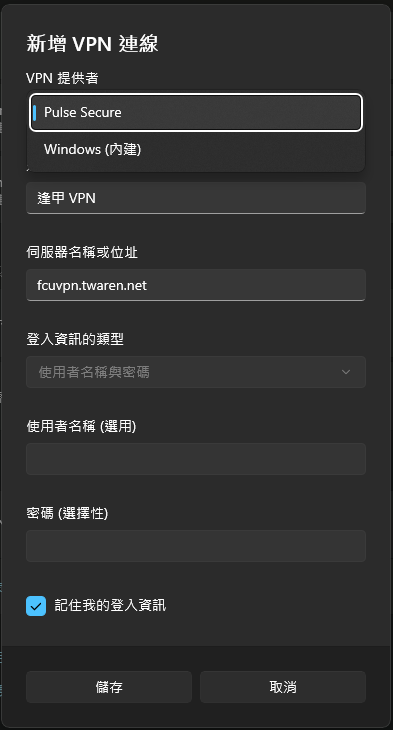
- 到「設定」→「網路和網際網路」→「VPN」→「新增 VPN」
- 將 VPN 提供者選為 「Pulse Secure」,「伺服器名稱或位址」填寫「fcuvpn.twaren.net」,「連線名稱」隨意命名即可。

- 點選「連線」後輸入 NID 即可連線 (也可以在點選控制中心中 VPN → 設定的 VPN 名稱進行連線及斷線操作)
校內 VPN fcuvpn.fcu.edu.tw
校內 VPN 是學校在 2025/05 切換過去新的 VPN。新的 VPN 可以讓一個 NID 帳號同時登入多台裝置。在校外要訪問校內實驗室的電腦、伺服器僅可以透過校內 VPN 訪問。並且由於 2025/06 學校被攻擊後,有使用雲端應用程式需要先用這一個校內 VPN 才可以使用 (校內校外若有這一個需求都需要)。
但校內 VPN 有以下的缺點
- 通過改電腦端路由的方式仍沒有辦法訪問網際網路 (變成只能訪問校內資源而已)
- 登入很麻煩 (登入軟體沒有辦法一直記住二階段認證,三不五時就要手動認證一次)
連線方式
請直接參考學校的教學來完成吧!
實際操作
連線
由於校內 VPN 所設定的路由較多,因此先從校內 VPN 連線後再去連線到國網中心 VPN 會比較簡單。且返著連線的話,則無法連接到校內 VPN。
以下指令需使用帶有「管理員權限」的終端機或是 Powershell 執行
- 建議將電腦網卡的 IPv6 支援關閉,不然有支援 IPv6 的網站預設會以 IPv6 進行連線則無法達到相同結果,如:IEEE。
使用帶有「管理員權限」的終端機或是 Powershell 執行以下指令將所有網卡支援 IPv6 連線
powershell -Command "Disable-NetAdapterBinding -Name '*' -ComponentID ms_tcpip6"
- 先連線到校內 VPN
- ==
3.非必要,沒做也可以連線== 使用以下指令將國網中心 VPN 的 IP 走原本電腦的 Gateway 訪問 3-1. 開啟帶有「管理員權限」的終端機 3-2. 先執行以下指令
route print
3-3. 查看輸出內容中「網路目的地」為 0.0.0.0,「網路遮罩」為 0.0.0.0 的「閘道」是多少,請記錄下來,後續以 <本地閘道> 稱呼,若看見 <本地閘道>,請自行替換相關數值。
網路目的地 網路遮罩 閘道 介面 計量
0.0.0.0 0.0.0.0 10.0.0.1 10.0.0.10 35
3-4. 調整 140.134.16.0/24 的流量走原始電腦的流量
route add 140.134.16.0 mask 255.255.255.0 <本地閘道>
- 連線到國網中心 VPN
5. 前可以先做- 開啟帶有「管理員權限」的終端機
- 先執行以下指令
route print
- 查看輸出內容中「網路目的地」為
0.0.0.0,「網路遮罩」為0.0.0.0的「閘道」是多少,請記錄下來,後續以<本地閘道>稱呼,若看見<本地閘道>,請自行替換相關數值,如下結果10.0.0.1。
網路目的地 網路遮罩 閘道 介面 計量
0.0.0.0 0.0.0.0 10.0.0.1 10.0.0.10 35
- 執行以下指令
route print 140.134.16*
- 看結果 「網路目的地」 的 IP 是多少,後續以
<國網 VPN IP>稱呼,若看見<國網 VPN IP>,請自行替換相關數值,如下結果則為140.134.16.1。
網路目的地 網路遮罩 閘道 介面 計量
140.134.16.1 255.255.255.255 在連結上 140.134.16.1 311
- 將全部電腦的流量改成走國網中心 VPN 出去
route change 0.0.0.0 mask 0.0.0.0 <國網 VPN IP>
斷線
最快方法就是重連網路即可 (但 3. 有需求仍要執行)
- 將全部電腦的流量改回原始 Gateway 出去
route change 0.0.0.0 mask 0.0.0.0 <本地閘道>
- 關閉兩個 VPN
- 使用帶有「管理員權限」的終端機或是 Powershell 執行以下指令,開啟電腦網卡的 IPv6 支援
powershell -Command "Enable-NetAdapterBinding -Name '*' -ComponentID ms_tcpip6"